
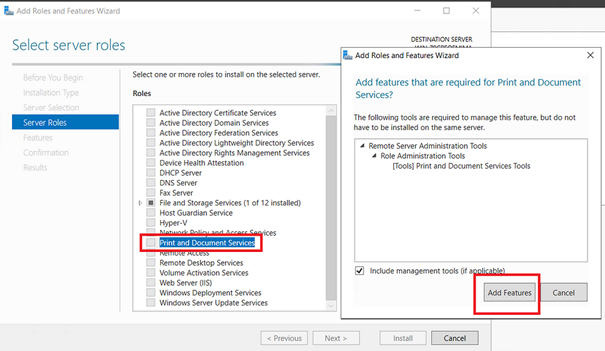
Öncelikle “Windows Server Manager” penceremizden “Add roles and Features” seçiyoruz. Açılan “Server roles” penceresinden “Print and Document Services” rolünü seçip “Add Features” butonuna tıklayarak devam ediyoruz.
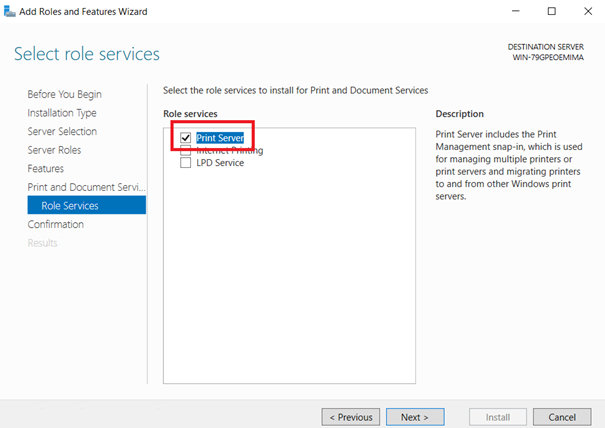
“Role Services” penceresinden “Print Server” kutucuğunu işaretleyip “Next” ile devam ediyoruz.
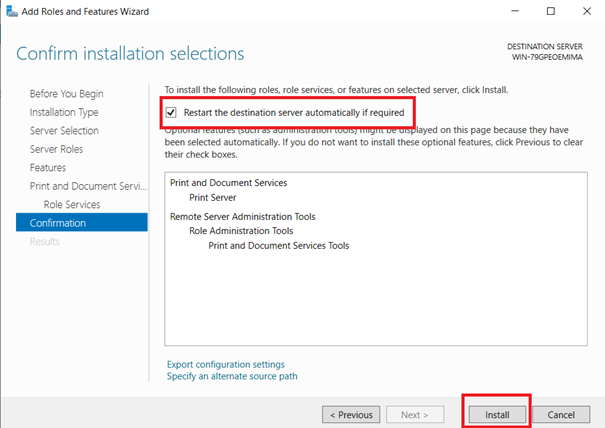
Karşımıza çıkan pencerede serverın gerektiği durumda işlem bitince kendini yeniden başlatması için “Restart the destination server automatically if required” kutucuğunu işaretliyoruz. ve “Install” butonuna basarak kurulumu başlatıyoruz.
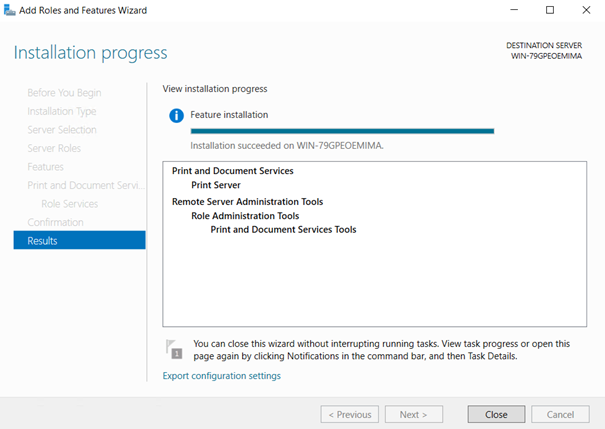
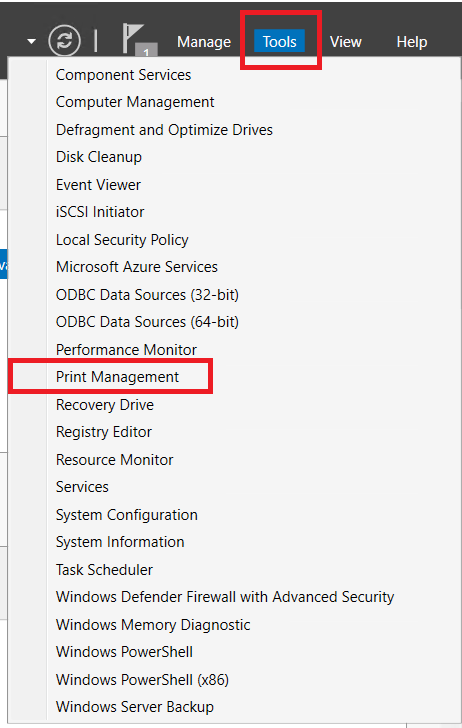
Yükleme bittikten sonra “Close” butonuna basarak çıkış yapıyoruz ve “tools” kısmından veya arama kısmından “Print Management” konsolumuzu açıyoruz.
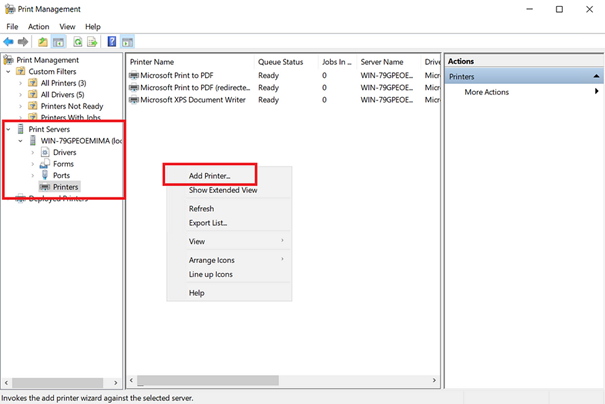
Açılan pencerenin sol tarafında bulunan “Print Servers” kısmında Printers’ı seçerek Sağ tık yapıp “Add Printer..” butonuna tıklıyoruz.
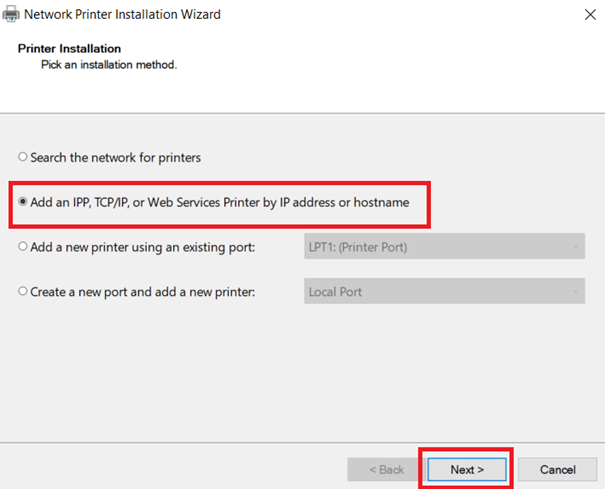
Daha sonra karşımıza çıkan ekranda daha öncesinde ip adresimizi atadığımız yazıcı eklemek için “Add an IPP, TCP/IP, or Web Services Printer by IP address or hostname” butonunu seçip “Next” diyerek devam ediyoruz.
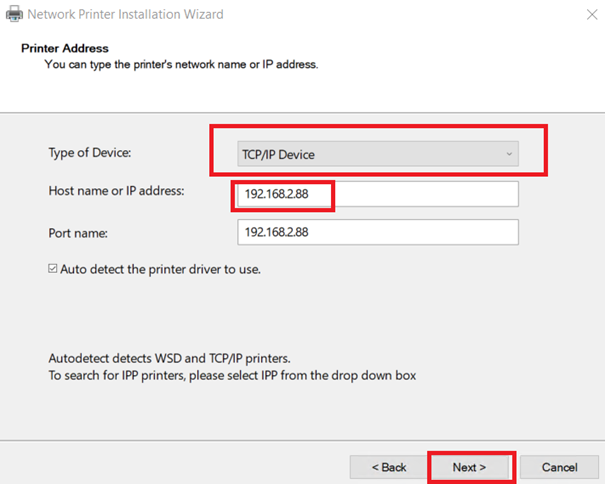
“Type of Device” kısmından “TCP/IP Device” seçeneğini işaretleyerek yazıcımızın IP adresini girip “Next” diyerek devam ediyoruz.
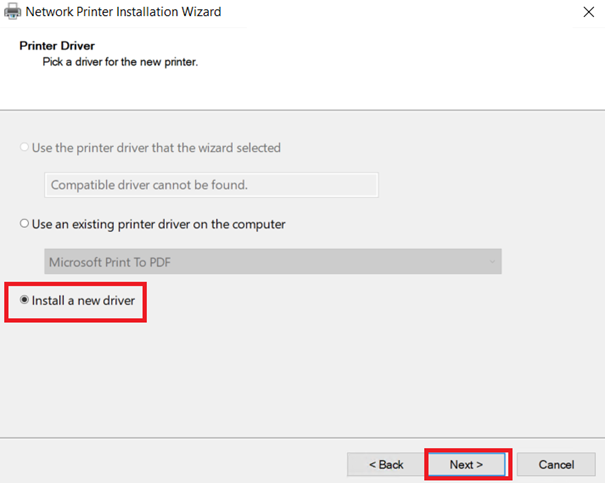
Karşımıza çıkan pencerede “Install a new driver” seçeneğini işaretleyerek devam ediyoruz.
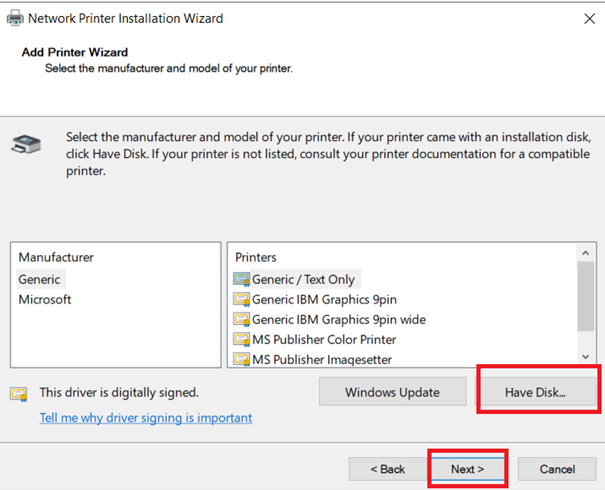
Devamında ise yazıcı driver’ımızı yüklemek için “Have disk” diyerek yazıcı sürücümüzü seçiyoruz ve “Next” diyerek devam ediyoruz.
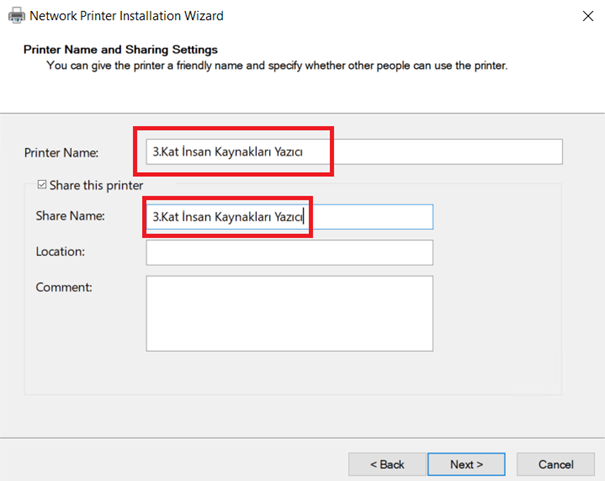
“Printer Name” ve “Share Name” kısmına yazıcı ismimizi girerek kontrol ekranına geliyoruz ve “next” diyerek kurulumunu yaptırıyoruz.
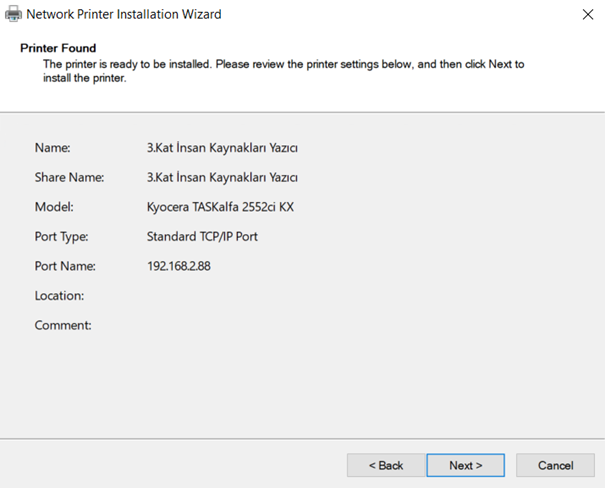
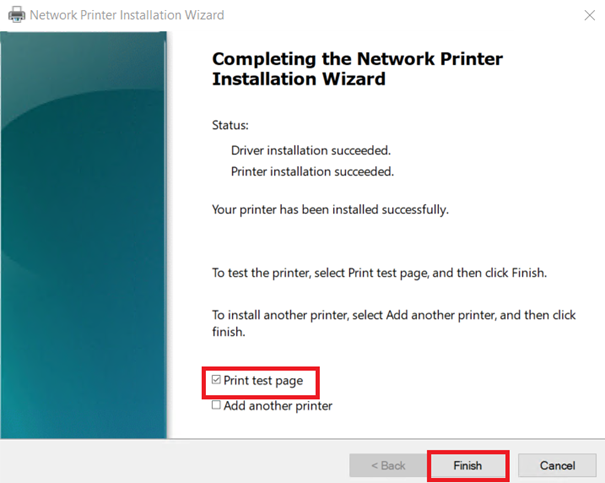
Karşımıza çıkan ekranda test sayfası almak istersek “Print test page” seçeneğini işaretlememiz gerekmektedir. “Finish” diyerek kurulumu bitiriyoruz.
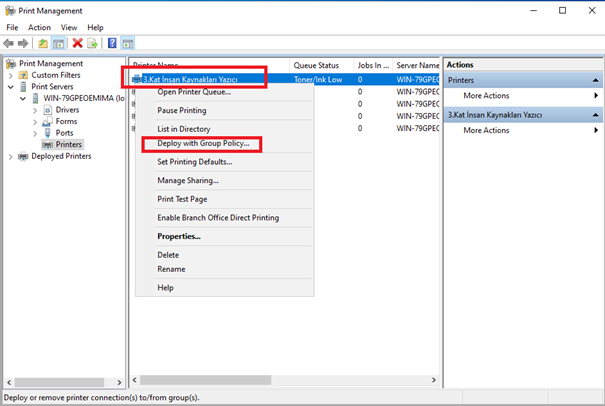
Sunucumuza rol kurulumunu bitirdiğimize göre şimdi ilgili policy’i yaratıp deploy etme işlemini gerçekleştirelim. Bunun için öncellikle “Print Managemet’i” açıp yazıcımızın üzerine sağ tıklayarak “Deploy with Group Policy” seçeneğine tıklıyoruz.
Karşımıza çıkan sayfadan “Browse” diyerek “Create New Group Policy Object” butonuna basıyoruz ve yeni oluşturduğumuz policy’e isim veriyoruz.
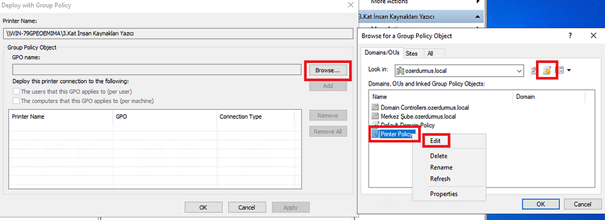
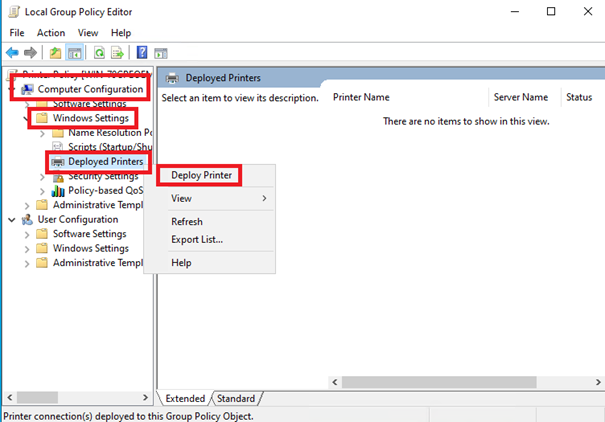
Policy’imize sağ tık yaparak “edit” seçeneğine geliyoruz ve “Computer Configuration ➝ Windows Settings ➝ Deployed Printers” yolunu izleyerek “Deploy Printer” seçeneğine tıklıyoruz.
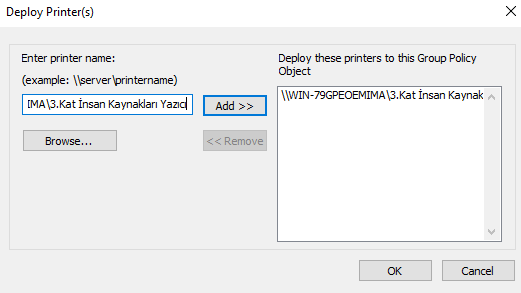
“Deploy Printer(s)” sekmesinden printer yolunu girip “Add” seçeneğine tıkayıp devam ediyoruz.

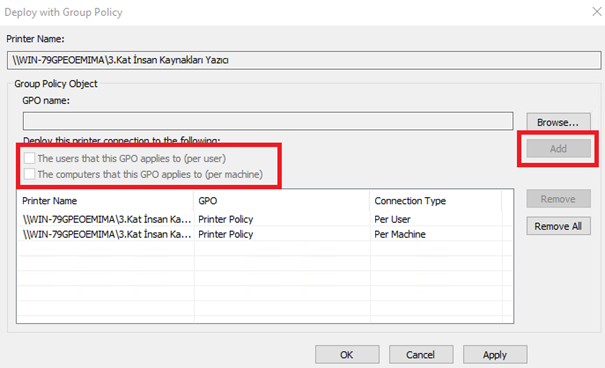
“Deploy with Group Policy” sayfasından “The users that this GPO apples to per user” ve “The computers that this GPO apples to per machine” kutucuklarını işaretledikten sonra “Add ➝ Apply ➝ OK” yolunu izleyerek yazılarımızı ilgili client’lara deploy ediyoruz. Artık client bilgisayarı açtığımızda yazıcının kurulduğunu görebileceğiz.
İşlemlerimiz bu kadar, umarım faydalı bir yazı olmuştur. Bir sonraki yazılarda görüşmek üzere, sağlıcakla kalın 😊