
Selamlar, sizlere bu yazımda Hyper-V üzerinde Fortigate firewall kurulumun nasıl yapılacağını anlatacağım. Öncelikle kurulum dosyalarını Fortinet’in resmi sitesinden indirmemiz gerekiyor. İndirme bağlantısını ilgili siteye kayıt olduktan sonra alabilir, Fortigate ürününün deneme sürümünü ise 15 gün boyunca kullanabilirsiniz. İndirme linkini aşağıda sizlere iletiyorum;
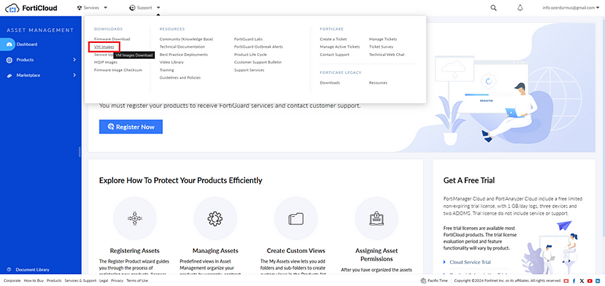
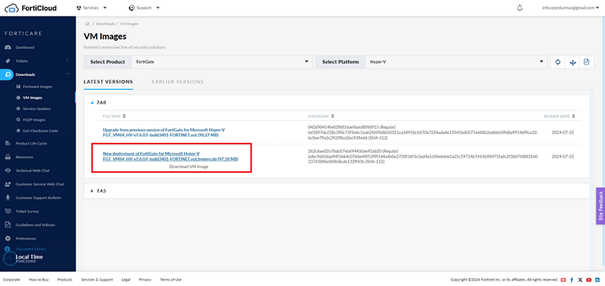
Fortigate Firewall VM : https://support.fortinet.com/welcome Öncelikle FortiCloud sayfasından bilgilerimizi girerek yeni kullanıcımızı oluşturuyoruz. Sonrasında “ Support ➝ VM Images” yolunu izleyerek Fortigate sanalını indireceğimiz sekmeye gidiyoruz. Bu sekmeden ürün kısmında “Fortigate”, Platform kısmında ise “Hyper-V” seçerek karşımıza çıkan zip uzantılı dosyamızı indiriyoruz.
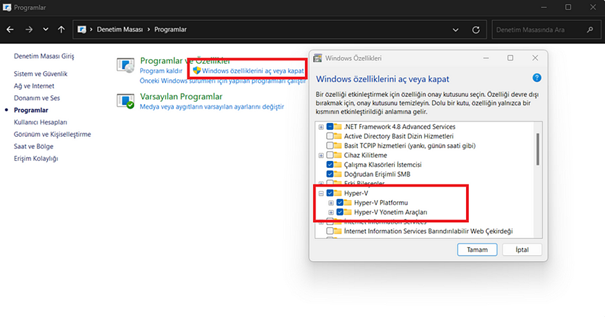
Sonrasında indirdiğimiz Fortigate sanal diskini çalıştırmak üzere sanallaştırma platformumuz olan Hyper-V yöneticisini tüm ayarlarını açmamız için (kurulum için) “Denetim masası ➝ Programlar ve Özellikler➝ Windows özelliklerini aç veya kapat ➝ Hyper-V” yolunu izleyerek etkinleştiriyoruz.
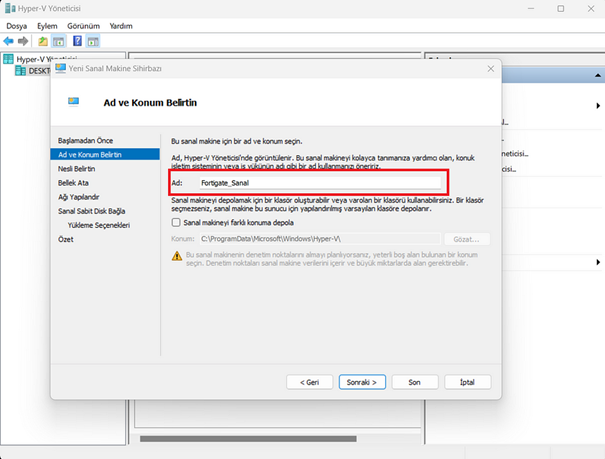
Hyper-V özelliklerini açtıktan sonra bilgisayarımıza yüklenen Hyper-V yöneticisinde üst sekmede bulunan “Eylem” kısmından “Yeni ➝ Sanal Makine” yolunu izleyerek sanal makinemizi oluşturuyor ve sanal makinemizi isimlendiriyoruz.
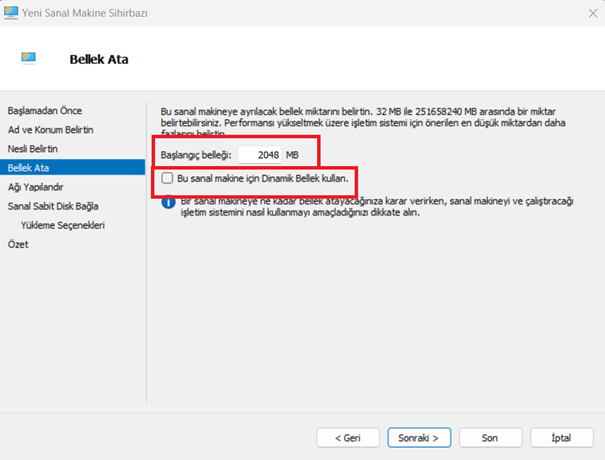
Ardından çıkan penceremizde sanal makinemize 2 GB RAM atayarak “Bu sanal makine için Dinamik Bellek kullan” seçeneğini pasife çekiyoruz.
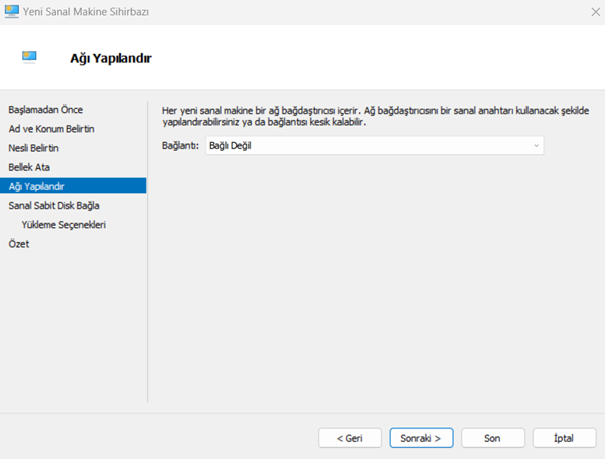
“Sonraki” seçeneğine tıklayarak karşımıza çıkan pencerede Bağlantı kısmına şimdilik geçici olarak “Bağlı Değil” seçeneğine tıklayarak devam ediyoruz.
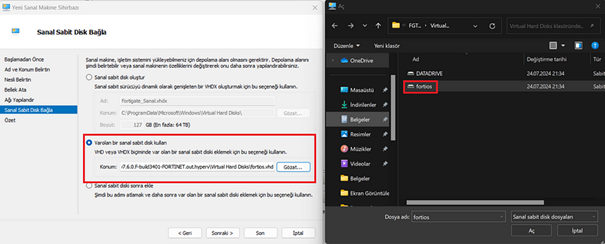
“Sonraki” diyerek devam ettiğimiz kısımda “Varolan bir sanal sabit disk kullan” seçeneğine tıklayarak indirmiş olduğumuz dosyanın içerisinde bulunan “fortios.vhd” uzantılı diskimizi seçerek son diyoruz.
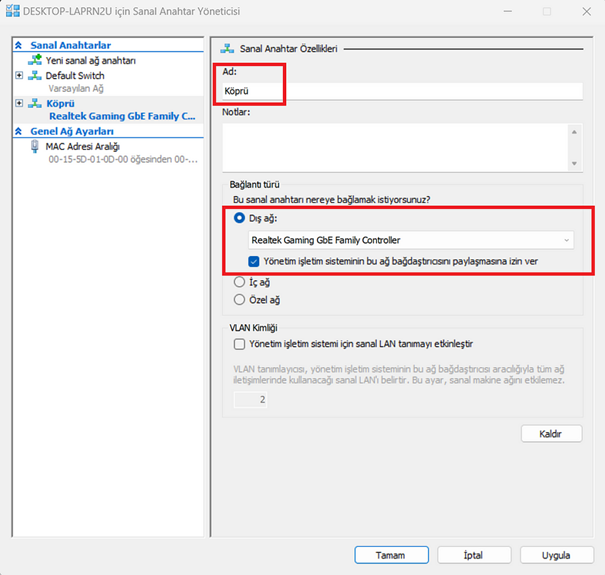
Bu işlemler dışında sanal makinemizi çalıştırmadan önce bir kaç ayar yapmamız gerekmektedir. Sanal makinemiz ile, kullanmış olduğumuz ethernet arasında köprü bağlantısı kurmamız gerekmektedir. Bunun için “Hyper-V Yöneticisini açıp, Sanal Anahtarlar Yöneticisi” kısmına gelerek “Yeni sanal ağ anahtarı ➝ Dış ➝ Sanal Anahtar Oluştur” yolunu izlememiz gerekmektedir.
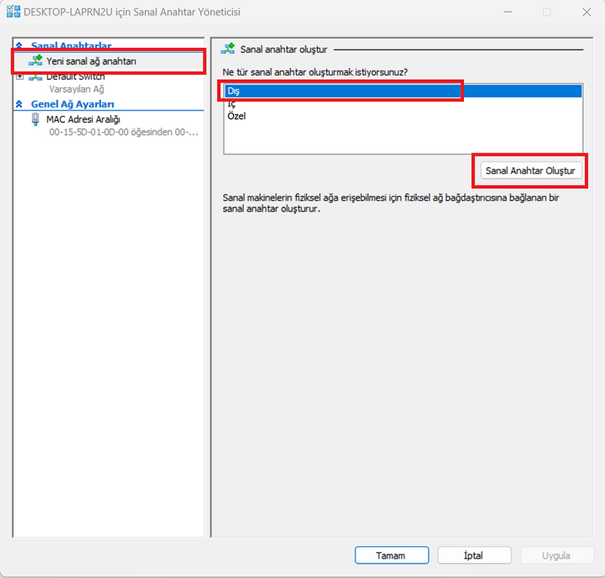
Karşımıza çıkan pencerede oluşturacağımız sanal anahtara isim vererek “Dış ağı” kısmında aktif kullanmış olduğumuz NIC kartını girerek uygula seçeneğine tıklıyoruz.
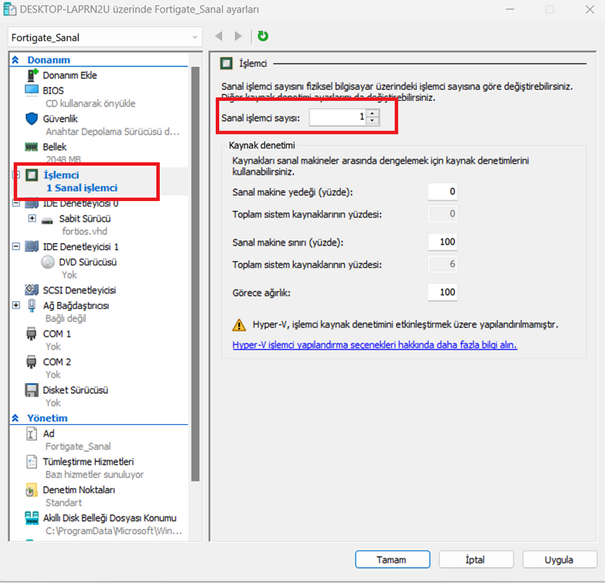
Sonrasında sanal makinemize sağ tıklayarak ayarlar kısmına giriyoruz. Bu kısımda sanal işlemci sayısını 1'e çekiyoruz.
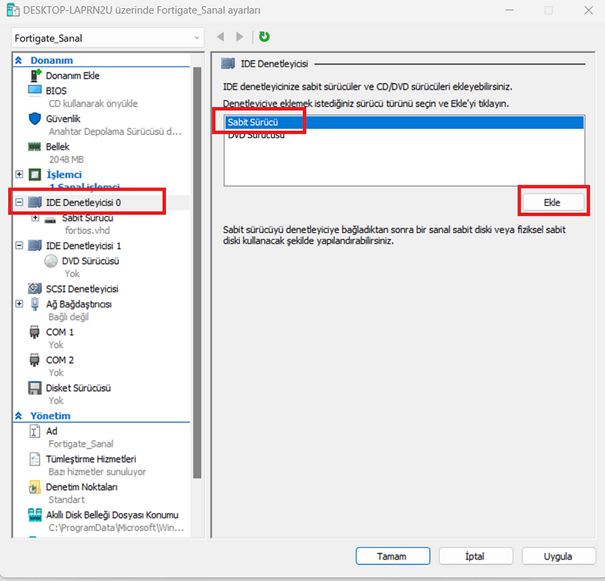
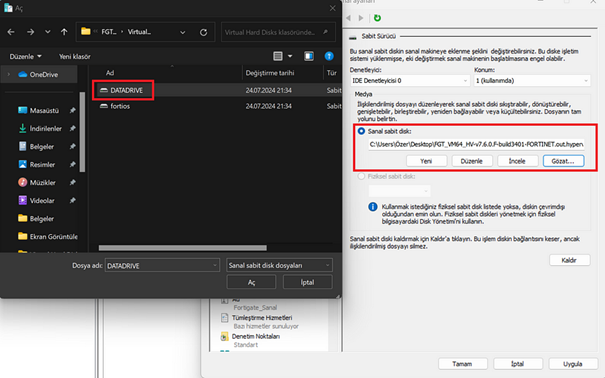
“IDE Denetleyicisi” kısmına gelerek Sabit Sürücü ekle seçeneğine basıyoruz. Karşımıza çıkan pencerede “Sanal sabit disk” kısmından “gözat” diyerek indirmiş olduğumuz bir diğer diskimiz olan “DATADRIVE” isimli dosyamızı ekliyoruz.
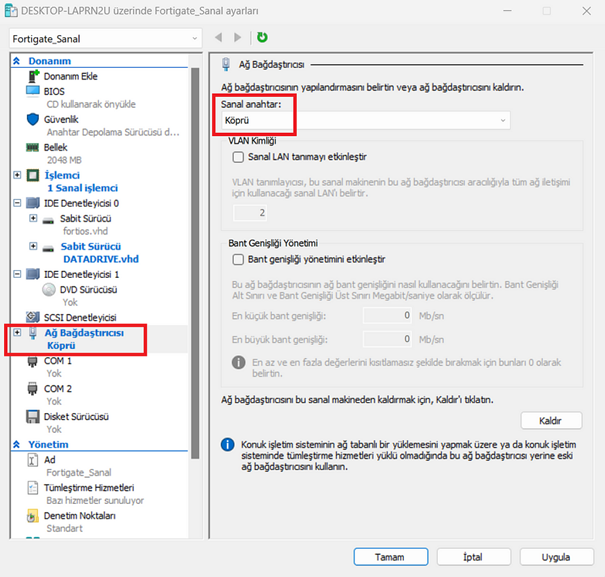
Ağ bağdaştırıcı kısmına gelip önceden oluşturmuş olduğumuz sanal anahtar olan “Köprü” isimli anahtarı seçip son olarak uygula diyoruz. Artık “sanal makine ➝ sağ tık ➝ bağlan” yolunu izleyerek sanal makinemiz olan Fortigate Firewall’u çalıştırabiliriz!
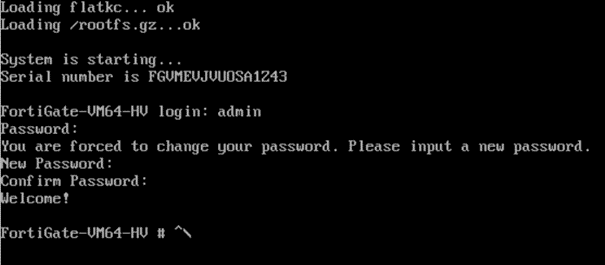
Sanal makinemiz çalıştığınızda bir kaç kez yeniden başlayacak olup bizden kullanıcı adı şifre girmemizi isteyecektir.
Bu kısımda varsayılan olan kullanıcı adı: admin Şifre ise: boş bırakılmalıdır. Kullanıcı adı şifreyi girdikten sonra yeni belirleyeceğimiz şifreyi girerek temel şifre ayarlarını bitirmiş olmaktayız.
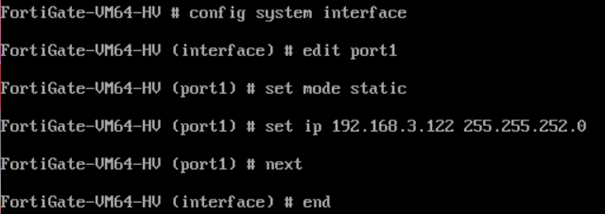
Daha sonrasında fortigate sanalımıza ip yapılandırması için resimdeki komutları sırasıyla girmemiz gerekmektedir.
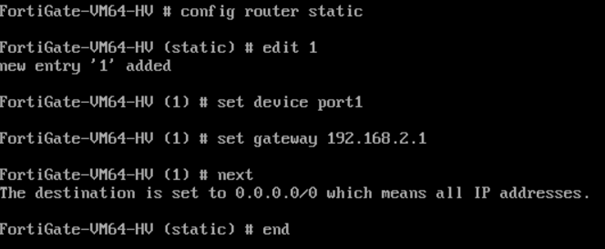
Şimdi ise lisanslama işlemi için sanal makinemizin internete çıkış işlemini gerçekleştireceğiz. Bunun için resimdeki komutları sırasıyla girmemiz gerekmektedir.
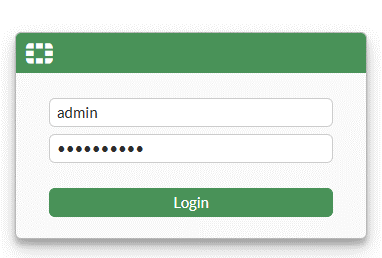
Şimdi ise lisanslamamızı yapıp fortigate sanalamıza girmek üzere tarayıcımızı açıp, belirlemiş olduğumuz ip adresini url kısmına yazıyoruz ve bilgilerimizi giriyouz.
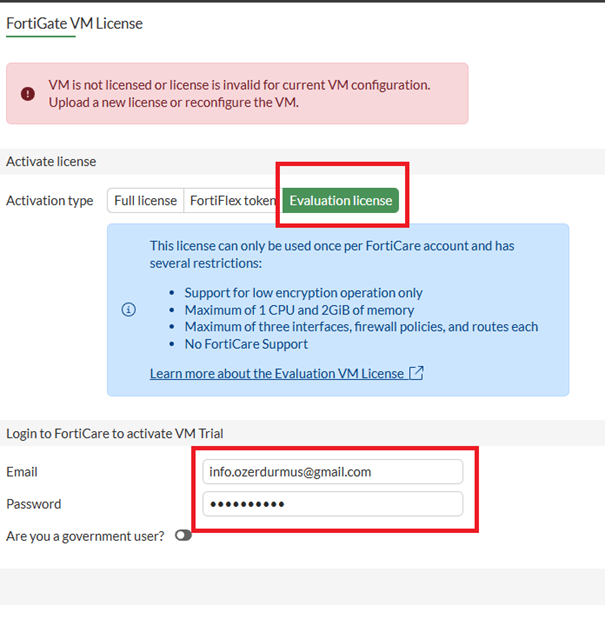
Karşımıza çıkan lisans ekranından “Evaluation license” sekmesine gelip ilk başta oluşturmuş olduğumuz kullanıcı bilgilerimizi giriyoruz ardından “Okey” diyerek devam ediyoruz.
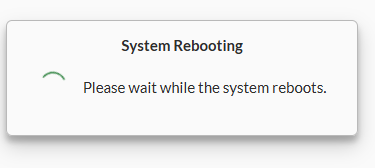
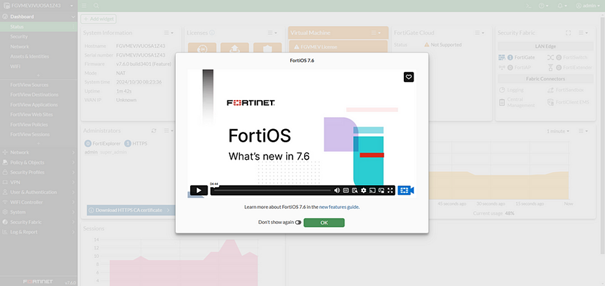
Son olarak sistem kendini yeniden başlatacak ve bizi kullanıcı ekranına yönlendirecektir. Bilgilerimizi girdikten sonra artık kurulumumuz tamamlanmış olacaktır.
Bir sonraki yazılarda görüşmek üzere. Sağlıcakla kalın 😊